
ECO-instellingen
Selecteer dit item op het HOME-scherm.
Via deze instelling kunt u de volgende functies gebruiken.
- Automatisch dubbelzijdig afdrukken om papier te besparen
- De printer automatisch inschakelen wanneer u afdrukt of scant vanaf een apparaat of de printer automatisch uitschakelen nadat de opgegeven tijd is verstreken om elektriciteit te besparen
- De printer automatisch in-/uitschakelen op de opgegeven tijd en dag
 Opmerking
-
U kunt de volgende functies niet tegelijkertijd inschakelen.
- De printer automatisch in-/uitschakelen
- De tijd en dag opgeven waarop de printer automatisch wordt in-/uitgeschakeld
 Belangrijk
- Het beheerderswachtwoord is vereist om instellingen te wijzigen als dit wachtwoord is ingeschakeld voor het wijzigen van instellingen met het bedieningspaneel.
Dubbelzijdig afdrukken gebruiken
Volg de onderstaande procedure om dubbelzijdig afdrukken te gebruiken.
-
Selecteer
 ECO-instellingen (ECO settings) op het HOME-scherm.
 -
Selecteer
 Instelling voor dubbelz. afdrukken (Two-sided printing setting) en druk op de knop OK.
 -
Gebruik de knoppen

 om het instellingsitem te wijzigen, gebruik de knoppen
 om de instelling te wijzigen en bevestig de selectie vervolgens met de knop OK.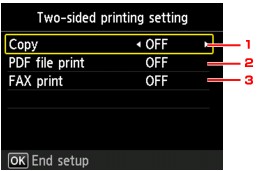
-
Kopiëren (Copy)
Hiermee stelt u dubbelzijdig afdrukken als standaard in.
-
PDF-bestand afdruk. (PDF file print)
Hiermee stelt u in dat PDF-bestanden die zijn opgeslagen op een USB-flashstation standaard dubbelzijdig worden afgedrukt.
-
FAX-afdruk (FAX print)
Selecteer dubbelzijdig afdrukken van verzonden/ontvangen faxen, rapporten of lijsten als standaardinstelling.
Opmerking- Wanneer dubbelzijdig afdrukken is geselecteerd, wordt het pictogram
 weergegeven in elk menu van het HOME-scherm of bij de instellingsitems voor dubbelzijdig afdrukken op elk scherm met afdrukinstellingen.
- Wanneer dubbelzijdig afdrukken is geselecteerd, wordt het pictogram
-
De printer automatisch in-/uitschakelen
Volg de onderstaande procedure om de printer automatisch in/uit te schakelen.
-
Selecteer
ECO-instellingen (ECO settings) op het HOME-scherm. -
Selecteer
 Stroomregeling (Power control) en druk op de knop OK.
 -
Selecteer Autom. stroomregeling inschak. (Enable auto power control) en druk op de knop OK.
-
Controleer het bericht en druk op de knop OK.
-
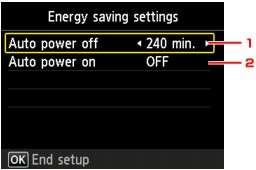
Automatisch uit (Auto power off)
Hiermee geeft u op na hoeveel tijd de printer automatisch moet worden uitgeschakeld wanneer gedurende een bepaalde periode geen bewerkingen zijn uitgevoerd of geen afdrukgegevens naar de printer zijn gestuurd.
-
Automatisch aan (Auto power on)
Als u AAN (ON) selecteert, kan de printer automatisch worden ingeschakeld wanneer een scanopdracht van een computer of afdrukgegevens naar de printer worden gestuurd.
Opmerking-
Als deze instelling wordt gewijzigd, kan het stroomverbruik toenemen.
-
De tijd en dag opgeven waarop de printer automatisch wordt in-/uitgeschakeld
Volg de onderstaande procedure om de functie voor energie besparen te gebruiken.
-
Selecteer
ECO-instellingen (ECO settings) op het HOME-scherm. -
Selecteer
Stroomregeling (Power control) en druk op de knop OK. -
Selecteer Planning inschakelen (Enable scheduling) en druk op de knop OK.
-
Controleer het bericht en druk op de knop OK.
-
Geef de gewenste instellingen op.
-
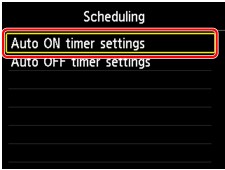
Als u de tijd en dag opgeeft waarop de printer moet worden ingeschakeld:
-
Selecteer Instellingen automatisch AAN (Auto ON timer settings) en druk op de knop OK.
-
Selecteer Inschakelen (Enable) op het weergegeven scherm en druk op de knop OK.
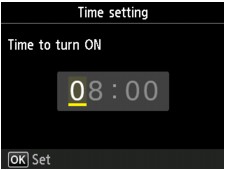
Het onderstaande scherm wordt weergegeven.
-
Gebruik de numerieke toetsen om de tijd op te geven waarop de printer moet worden ingeschakeld.
U kunt de uren opgeven van 0 tot 24 en de minuten met stappen van 10 minuten.
-
Druk op de knop OK om de tijd te bevestigen waarop de printer wordt ingeschakeld.
Nadat u de tijd hebt bevestigd waarop de printer moet worden ingeschakeld, wordt het scherm weergegeven waarop u de dag kunt opgeven. Gebruik de knoppen
om de dag te selecteren, gebruik de knoppen om Inschakelen (Enable) of Uitschakelen (Disable) te selecteren en druk vervolgens op de knop OK. De instelling is geldig op de dag(en) waarvoor u Inschakelen (Enable) selecteert.
-
-
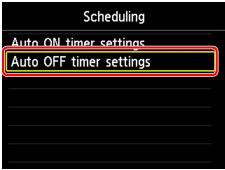
Als u de tijd en dag opgeeft waarop de printer moet worden uitgeschakeld:
-
Selecteer Instellingen automatisch UIT (Auto OFF timer settings) en druk op de knop OK.
-
Selecteer Inschakelen (Enable) op het weergegeven scherm en druk op de knop OK.
-
Controleer het bericht en druk op de knop OK.
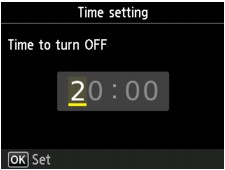
Het onderstaande scherm wordt weergegeven.
-
Gebruik de numerieke toetsen om de tijd op te geven waarop de printer moet worden uitgeschakeld.
U kunt de uren opgeven van 0 tot 24 en de minuten met stappen van 10 minuten.
-
Druk op de knop OK om de tijd te bevestigen waarop de printer wordt uitgeschakeld.
Nadat u de tijd hebt bevestigd waarop de printer moet worden uitgeschakeld, wordt het scherm weergegeven waarop u de dag kunt opgeven. Gebruik de knoppen
om de dag te selecteren, gebruik de knoppen om Inschakelen (Enable) of Uitschakelen (Disable) te selecteren en druk vervolgens op de knop OK. De instelling is geldig op de dag(en) waarvoor u Inschakelen (Enable) selecteert.
-
-
